
Instala MirrorMyCam en tres pasos
Pon tu cámara en modo espejo en Google Meet, Zoom y Teams: gratis, sin cuenta y en cosa de un minuto. Funciona en Chrome y Microsoft Edge, en Windows, Mac, Linux y ChromeOS.
-
Instálala en Chrome o Edge
Los botones de abajo abren MirrorMyCam en Chrome Web Store y en Complementos de Microsoft Edge. En Chrome, haz clic en Agregar a Chrome (o Añadir a Chrome, según el español de tu navegador); en Edge, en Obtener. Después, confirma con Agregar extensión (o Añadir extensión) en el cuadro que aparece.
-
Fíjala en la barra de herramientas
Haz clic en el icono de Extensiones (la pieza de rompecabezas), arriba a la derecha del navegador, y luego en el icono de fijar que está junto a MirrorMyCam. Su icono se queda en la barra de herramientas, a un clic en cada llamada.
-
Elige cómo te ven los demás
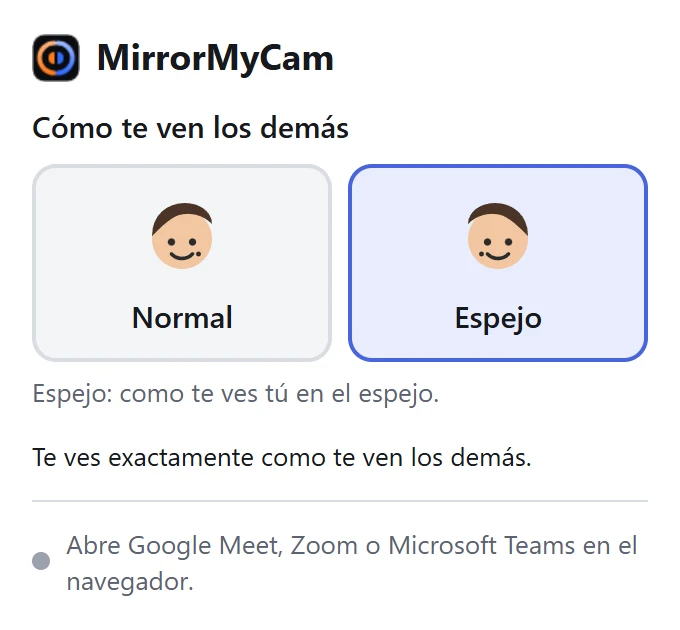
Abre Google Meet, Zoom o Microsoft Teams en el navegador y haz clic en el icono de MirrorMyCam. En «Cómo te ven los demás», elige «Normal» o «Espejo». Tú te ves exactamente como te ven ellos, y tu elección se guarda para todas tus llamadas. En Zoom y Teams, desactiva también la opción «Reflejar mi vídeo» de la propia aplicación. Si ya tenías una llamada abierta, recarga esa pestaña una vez.

La página de MirrorMyCam en chromewebstore.google.com. Es gratis.
¿Usas Edge? La página de MirrorMyCam en Complementos de Microsoft Edge. Es gratis.
Qué permisos pide
- Las páginas de Google Meet, Zoom y Microsoft Teams. Solo funciona ahí, para invertir la imagen de tu cámara dentro de la llamada.
- Almacenamiento. Para recordar tu elección y cuándo la instalaste.
- Pestaña activa. Para que su menú sepa si la pestaña abierta es la página de una llamada.
- Nada más. Sin cuenta ni rastreo, y tu video se procesa en tu equipo: MirrorMyCam nunca lo recibe. Política de privacidad
¿Usas la aplicación de escritorio de Zoom o Teams?
La extensión funciona en las llamadas que abres en el navegador. Estamos preparando una aplicación de Windows para las versiones de escritorio. Mientras tanto, únete a la llamada desde Chrome o Edge: en Zoom, elige el enlace para unirte desde el navegador; en Teams, elige Continuar en este explorador.
¿Quieres verlo antes? Prueba la demo de llamada con tu propia cámara