
Instale o MirrorMyCam em três passos
Espelhe sua câmera no Google Meet, no Zoom e no Teams: grátis, sem conta e em cerca de um minuto. Funciona no Chrome e no Microsoft Edge, no Windows, Mac, Linux e ChromeOS.
-
Instale no Chrome ou no Edge
Os botões abaixo abrem o MirrorMyCam na Chrome Web Store e nos Complementos do Microsoft Edge. No Chrome, clique em Usar no Chrome; no Edge, em Obter. Depois, confirme com Adicionar extensão na janela que aparece.
-
Fixe na barra de ferramentas
Clique no ícone de Extensões (a peça de quebra-cabeça), no canto superior direito do navegador, e depois no ícone de fixar ao lado do MirrorMyCam. O ícone fica na barra de ferramentas, a um clique em todas as chamadas.
-
Escolha como os outros veem você
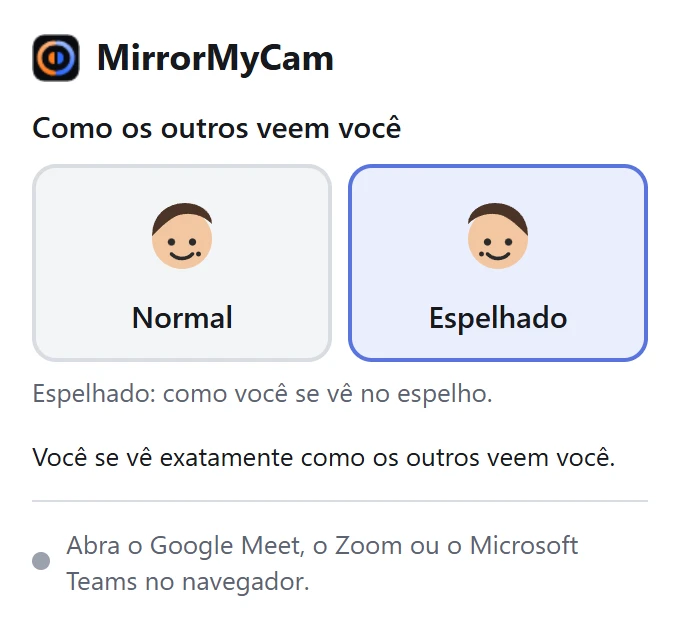
Abra o Google Meet, o Zoom ou o Microsoft Teams no navegador e clique no ícone do MirrorMyCam. Em “Como os outros veem você”, escolha “Normal” ou “Espelhado”. Você se vê exatamente como os outros veem você, e sua escolha fica salva para todas as chamadas. No Zoom e no Teams, desative também a opção “Espelhar meu vídeo” do próprio aplicativo. Se uma chamada já estava aberta, recarregue a aba uma vez.

A página do MirrorMyCam em chromewebstore.google.com. É grátis.
Usa o Edge? A página do MirrorMyCam nos Complementos do Microsoft Edge. É grátis.
Quais permissões ele pede
- As páginas do Google Meet, do Zoom e do Microsoft Teams. Ele só funciona ali, para inverter a imagem da sua câmera dentro da chamada.
- Armazenamento. Para lembrar a sua escolha e quando você instalou a extensão.
- Aba ativa. Para que o menu saiba se a aba aberta é a página de uma chamada.
- Nada além disso. Sem conta e sem rastreamento, e seu vídeo é processado no seu computador: o MirrorMyCam nunca recebe esse vídeo. Política de privacidade
Usa o aplicativo do Zoom ou do Teams para computador?
A extensão funciona nas chamadas que você abre no navegador. Estamos preparando um aplicativo para Windows para as versões de computador. Enquanto isso, entre na chamada pelo Chrome ou pelo Edge: no Zoom, escolha o link para entrar pelo navegador; no Teams, escolha Continuar neste navegador.
Quer ver antes? Experimente a demo de chamada com a sua própria câmera