
MirrorMyCam in drei Schritten installieren
Kostenlos, ohne Konto, in etwa einer Minute. Danach kannst du deine Webcam in Google Meet, Zoom und Teams spiegeln. MirrorMyCam läuft in Chrome und Microsoft Edge unter Windows, Mac, Linux und ChromeOS.
-
Zu Chrome oder Edge hinzufügen
Die Buttons unten öffnen MirrorMyCam im Chrome Web Store und bei den Microsoft Edge-Add-Ons. Klick in Chrome auf Hinzufügen, in Edge auf Abrufen. Bestätige dann im Fenster, das erscheint, mit Erweiterung hinzufügen.
-
In der Symbolleiste anpinnen
Klick oben rechts im Browser auf das Puzzle-Symbol (Erweiterungen) und dann auf die Stecknadel neben MirrorMyCam. Jetzt bleibt MirrorMyCam in der Symbolleiste, in jedem Anruf nur einen Klick entfernt.
-
Wähle, wie du aussiehst
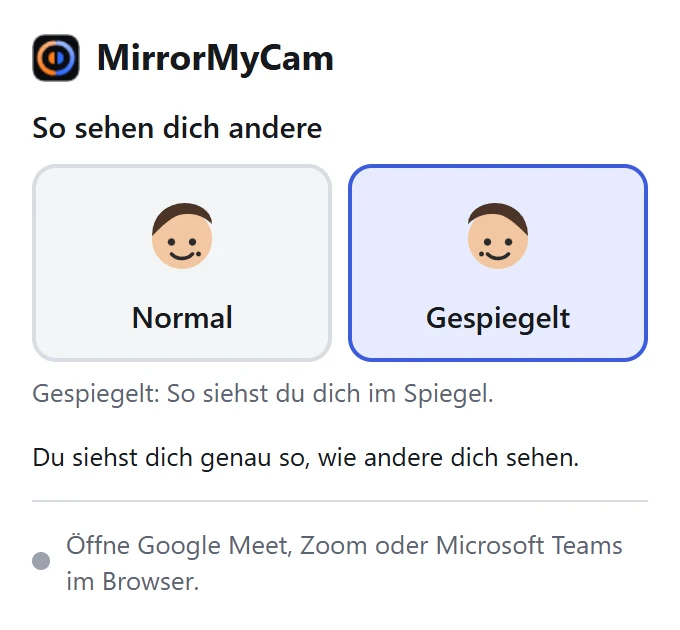
Öffne Google Meet, Zoom oder Microsoft Teams im Browser und klick auf das MirrorMyCam-Symbol. Wähle unter „So sehen dich andere“ entweder „Normal“ oder „Gespiegelt“. Du selbst siehst genau dasselbe, und deine Wahl bleibt für jeden Anruf gespeichert. In Zoom und Teams schaltest du außerdem die App-eigene Option „Mein Video spiegeln“ aus. War ein Anruf schon offen, lade diesen Tab einmal neu.

Die Seite von MirrorMyCam auf chromewebstore.google.com. Kostenlos.
Du nutzt Edge? Die Seite von MirrorMyCam bei den Microsoft Edge-Add-Ons. Kostenlos.
Welche Berechtigungen braucht die Erweiterung?
- Seiten von Google Meet, Zoom und Microsoft Teams. Nur dort läuft sie, um dein Kamerabild im Anruf zu spiegeln.
- Speicher. Damit sie sich deine Wahl merken kann und wann du sie installiert hast.
- Aktiver Tab. Damit ihr Menü erkennt, ob der geöffnete Tab eine Anrufseite ist.
- Sonst nichts. Kein Konto, kein Tracking, und dein Video wird auf deinem Computer verarbeitet: MirrorMyCam bekommt es nie. Datenschutzerklärung
Du nutzt die Desktop-App von Zoom oder Teams?
Die Erweiterung funktioniert in den Browserversionen der Anrufe. Eine Windows-App für die Desktop-Apps ist in Arbeit. Bis dahin trittst du dem Anruf in Chrome oder Edge bei: In Zoom wählst du „Mit Ihrem Browser anmelden“ (oder „Über den Browser beitreten“), in Teams fährst du im Browser fort.
Willst du es erst sehen? Probier den Demo-Anruf mit deiner eigenen Kamera