
Installa MirrorMyCam in tre passaggi
Gratis, senza account, in circa un minuto. Poi puoi specchiare la tua webcam su Google Meet, Zoom e Teams. Funziona su Chrome e Microsoft Edge, con Windows, Mac, Linux e ChromeOS.
-
Aggiungilo a Chrome o a Edge
I pulsanti qui sotto aprono MirrorMyCam nel Chrome Web Store e nei Componenti aggiuntivi di Microsoft Edge. Su Chrome fai clic su Aggiungi, su Edge su Ottieni. Poi conferma con Aggiungi estensione nella finestra che si apre.
-
Fissalo nella barra degli strumenti
Fai clic sul pulsante Estensioni (l'icona a forma di puzzle) in alto a destra nel browser, poi sulla puntina accanto a MirrorMyCam. L'icona resta nella barra degli strumenti, a un clic di distanza in ogni chiamata.
-
Scegli come ti vedono gli altri
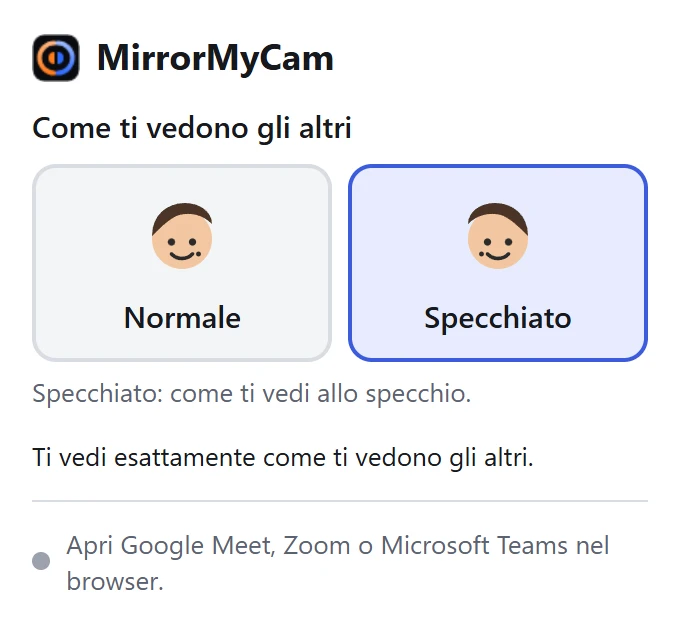
Apri Google Meet, Zoom o Microsoft Teams nel browser e fai clic sull'icona di MirrorMyCam. In «Come ti vedono gli altri» scegli «Normale» o «Specchiato». Sullo schermo ti vedi esattamente così, e la scelta resta memorizzata per tutte le chiamate. Su Zoom disattiva anche «Duplica il mio video»; su Teams, «Mirroring del mio video». Se una chiamata era già aperta, ricarica quella scheda una volta.

La pagina di MirrorMyCam su chromewebstore.google.com. È gratis.
Usi Edge? La pagina di MirrorMyCam nei Componenti aggiuntivi di Microsoft Edge. È gratis.
Quali permessi chiede
- Le pagine di Google Meet, Zoom e Microsoft Teams. Funziona solo lì, per specchiare l'immagine della webcam dentro la chiamata.
- Archiviazione. Per ricordare la tua scelta e quando l'hai installato.
- Scheda attiva. Così il suo menu sa se la scheda aperta è la pagina di una chiamata.
- Nient'altro. Nessun account, nessun tracciamento, e il tuo video viene elaborato sul tuo computer: MirrorMyCam non lo riceve mai. Informativa sulla privacy
Usi l'app desktop di Zoom o di Teams?
L'estensione funziona nelle chiamate aperte nel browser. È in arrivo un'app per Windows per le app desktop. Nel frattempo partecipa alla chiamata da Chrome o da Edge: su Zoom scegli Entra dal browser, su Teams Continua in questo browser.
Vuoi vederlo prima? Prova la demo di chiamata con la tua webcam