
Установите MirrorMyCam в три шага
Зеркально переверните изображение с камеры в Google Meet, Zoom и Teams: бесплатно, без аккаунта, примерно за минуту. Работает в Chrome и Microsoft Edge на Windows, Mac, Linux и ChromeOS.
-
Установите в Chrome или Edge
Кнопки ниже открывают страницу MirrorMyCam в Интернет-магазине Chrome и в Надстройках Edge. В Chrome нажмите Установить, в Edge — Получить. Затем подтвердите в появившемся окне: Установить расширение в Chrome или Добавить расширение в Edge.
-
Закрепите на панели инструментов
Нажмите на значок «Расширения» (кусочек пазла) в правом верхнем углу браузера, а затем на значок «Закрепить» рядом с MirrorMyCam. Значок останется на панели инструментов, и на любом звонке до него будет один клик.
-
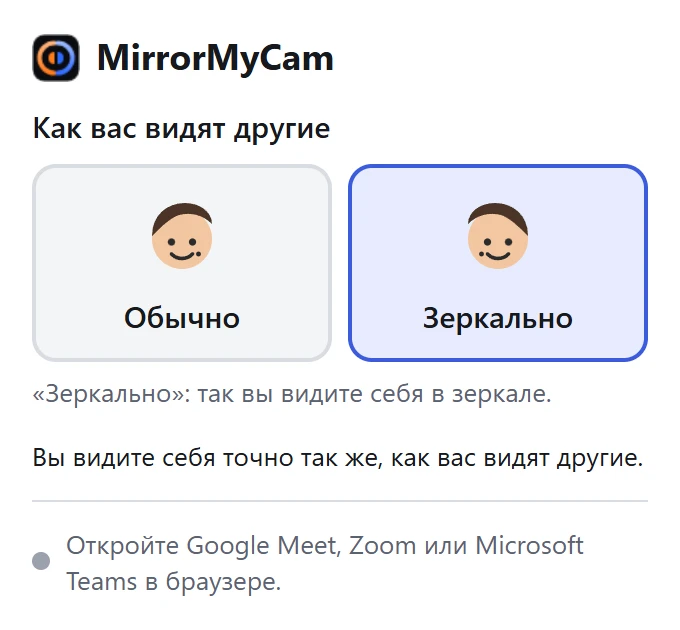
Выберите, как вас видят другие
Откройте Google Meet, Zoom или Microsoft Teams в браузере и нажмите на значок MirrorMyCam. В пункте «Как вас видят другие» выберите «Обычно» или «Зеркально». Себя вы видите точно так же, как вас видят другие, а выбор запоминается для всех звонков. В Zoom и Teams также выключите собственную настройку приложения: «Отобразить мое видео зеркально» в Zoom и «Зеркально отобразить мое видео» в Teams. Если звонок уже был открыт, один раз перезагрузите вкладку.

Страница MirrorMyCam на chromewebstore.google.com. Бесплатно.
Пользуетесь Edge? Страница MirrorMyCam в Надстройках Edge. Бесплатно.
Какие разрешения запрашивает расширение
- Страницы Google Meet, Zoom и Microsoft Teams. Расширение работает только там: оно отзеркаливает изображение с вашей камеры внутри звонка.
- Хранилище. Чтобы запомнить ваш выбор и дату установки.
- Активная вкладка. Чтобы меню расширения понимало, открыт ли в текущей вкладке звонок.
- Больше ничего. Ни аккаунта, ни отслеживания. Видео обрабатывается на вашем компьютере, MirrorMyCam его никогда не получает. Политика конфиденциальности
Пользуетесь приложением Zoom или Teams для компьютера?
Расширение работает в браузерных версиях звонков. Версия для Windows, которая будет работать с настольными Zoom и Teams, уже в разработке. А пока подключайтесь к звонку через Chrome или Edge: в Zoom нажмите ссылку Войдите с помощью браузера (или кнопку Присоединиться в браузере), в Teams — продолжить в браузере.
Хотите сначала посмотреть? Попробуйте демо звонка со своей камерой