
MirrorMyCam'i üç adımda yükleyin
Ücretsiz, hesap gerektirmez, yaklaşık bir dakika sürer. Ardından Google Meet, Zoom ve Teams'te web kameranızı ters çevirebilir, ayna gibi gösterebilirsiniz. MirrorMyCam; Windows, Mac, Linux ve ChromeOS'ta Chrome ve Microsoft Edge'de çalışır.
-
Chrome'a veya Edge'e ekleyin
Aşağıdaki düğmeler MirrorMyCam'i Chrome Web Mağazası'nda ve Microsoft Edge Eklentileri'nde açar. Chrome'da Chrome'a ekle, Edge'de Al düğmesine tıklayın. Ardından açılan pencerede onaylayın: Chrome'da Uzantıyı ekle, Edge'de Uzantı ekle.
-
Araç çubuğuna sabitleyin
Tarayıcının sağ üst köşesindeki yapboz simgesine (Uzantılar), ardından MirrorMyCam'in yanındaki raptiyeye tıklayın. Simgesi artık araç çubuğunda kalır, her görüşmede tek tık uzağınızda olur.
-
Nasıl görüneceğinizi seçin
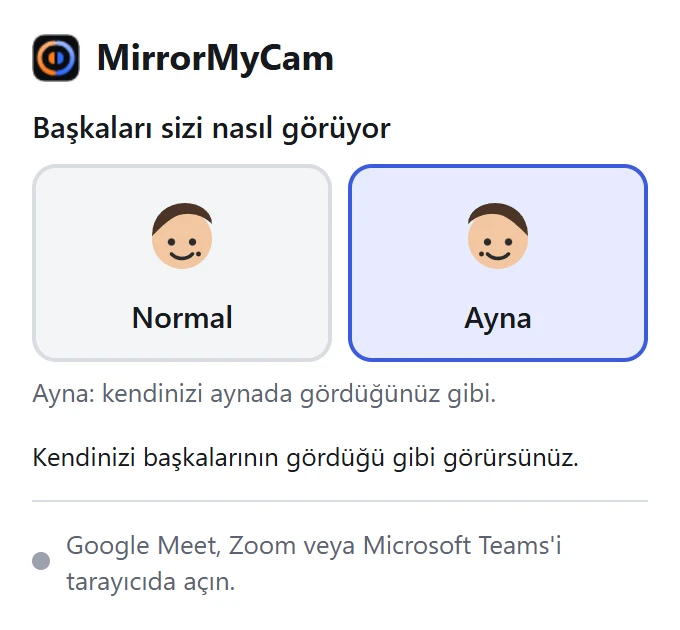
Google Meet, Zoom veya Microsoft Teams'i tarayıcıda açın ve MirrorMyCam simgesine tıklayın. “Başkaları sizi nasıl görüyor” altında “Normal” ya da “Ayna”yı seçin. Siz de tam olarak aynısını görürsünüz ve seçiminiz her görüşme için hatırlanır. Zoom ve Teams'te ayrıca uygulamanın kendi “Videomu yansıt” seçeneğini kapatın. Görüşme zaten açıksa o sekmeyi bir kez yeniden yükleyin.

MirrorMyCam'in chromewebstore.google.com'daki sayfası. Ücretsiz.
Edge mi kullanıyorsunuz? MirrorMyCam'in Microsoft Edge Eklentileri'ndeki sayfası. Ücretsiz.
Uzantı hangi izinleri istiyor?
- Google Meet, Zoom ve Microsoft Teams sayfaları. Yalnızca bu sayfalarda, görüşmedeki kamera görüntünüzü ters çevirmek için çalışır.
- Depolama. Seçiminizi ve uzantıyı ne zaman yüklediğinizi hatırlaması için.
- Etkin sekme. Menüsünün, açık sekmenin bir görüşme sayfası olup olmadığını anlaması için.
- Başka hiçbir şey. Hesap yok, izleme yok; videonuz kendi bilgisayarınızda işlenir ve MirrorMyCam'e asla ulaşmaz. Gizlilik politikası
Zoom veya Teams masaüstü uygulamasını mı kullanıyorsunuz?
Uzantı, görüşmelerin tarayıcı sürümlerinde çalışır. Masaüstü uygulamaları için bir Windows uygulaması hazırlanıyor. O zamana kadar görüşmeye Chrome veya Edge'den katılın: Zoom'da “Tarayıcınızdan Katılın” bağlantısını seçin, Teams'te ise bu tarayıcıda devam edin.
Önce görmek mi istiyorsunuz? Görüşme demosunu kendi kameranızla deneyin