
Installer MirrorMyCam en trois étapes
Gratuit, sans compte, en une minute environ. Vous pourrez ensuite mettre votre webcam en miroir dans Google Meet, Zoom et Teams. Fonctionne sur Chrome et Microsoft Edge, sous Windows, Mac, Linux et ChromeOS.
-
Ajoutez-le à Chrome ou à Edge
Les boutons ci-dessous ouvrent MirrorMyCam dans le Chrome Web Store et dans les Modules complémentaires Microsoft Edge. Dans Chrome, cliquez sur Ajouter à Google Chrome, puis sur Ajouter l'extension dans la fenêtre qui s'ouvre. Dans Edge, cliquez sur Obtenir, puis sur Ajouter une extension.
-
Épinglez-le dans la barre d'outils
Cliquez sur le bouton Extensions (l'icône en forme de pièce de puzzle), en haut à droite du navigateur, puis sur l'épingle à côté de MirrorMyCam. Son icône reste alors dans la barre d'outils, à portée de clic dans chaque appel.
-
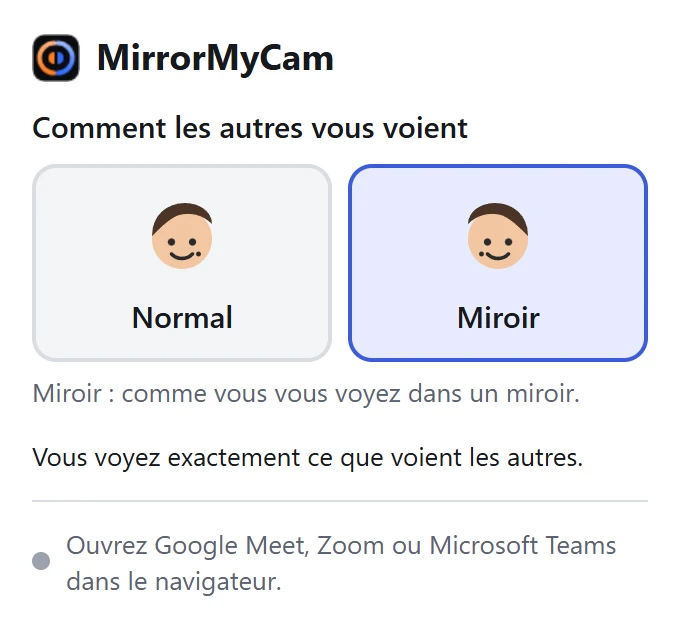
Choisissez comment les autres vous voient
Ouvrez Google Meet, Zoom ou Microsoft Teams dans le navigateur et cliquez sur l'icône de MirrorMyCam. Dans « Comment les autres vous voient », choisissez « Normal » ou « Miroir ». Vous vous voyez exactement ainsi à l'écran, et votre choix est mémorisé pour tous vos appels. Dans Zoom et Teams, désactivez aussi « Mettre ma vidéo en miroir ». Si un appel était déjà ouvert, rechargez cet onglet une fois.

La page de MirrorMyCam sur chromewebstore.google.com. C'est gratuit.
Vous utilisez Edge ? La page de MirrorMyCam dans les Modules complémentaires Microsoft Edge. C'est gratuit.
Les autorisations demandées
- Les pages de Google Meet, Zoom et Microsoft Teams. L'extension ne fonctionne que là, pour mettre l'image de votre caméra en miroir dans l'appel.
- Le stockage. Pour mémoriser votre choix et la date d'installation.
- L'onglet actif. Pour que son menu sache si l'onglet ouvert est la page d'un appel.
- Rien d'autre. Aucun compte, aucun pistage, et votre vidéo est traitée sur votre ordinateur : MirrorMyCam ne la reçoit jamais. Politique de confidentialité
Vous utilisez l'application de bureau Zoom ou Teams ?
L'extension fonctionne dans les appels ouverts dans le navigateur. Une application Windows pour les applications de bureau est en préparation. En attendant, rejoignez l'appel dans Chrome ou Edge : dans Zoom, choisissez Rejoignez depuis votre navigateur (ou Participer depuis le navigateur, selon la réunion) ; dans Teams, Continuer sur ce navigateur.
Vous voulez d'abord le voir ? Essayez la démo d'appel avec votre propre caméra