
Zainstaluj MirrorMyCam w trzech krokach
Za darmo i bez konta, zajmie ci to około minuty. Potem możesz włączyć lustrzane odbicie kamerki w Google Meet, Zoomie i Teams. MirrorMyCam działa w Chrome i Microsoft Edge na Windowsie, Macu, Linuksie i ChromeOS.
-
Dodaj rozszerzenie do Chrome lub Edge
Przyciski poniżej otwierają stronę MirrorMyCam w Chrome Web Store i w Dodatkach przeglądarki Microsoft Edge. W Chrome kliknij „Dodaj do Chrome”, w Edge „Pobierz”. Potem w okienku, które się pojawi, kliknij „Dodaj rozszerzenie”.
-
Przypnij do paska narzędzi
Kliknij ikonę puzzla („Rozszerzenia”) w prawym górnym rogu przeglądarki, a potem pinezkę obok MirrorMyCam. Ikona MirrorMyCam zostanie na pasku narzędzi, pod ręką w każdej rozmowie.
-
Wybierz, jak chcesz wyglądać
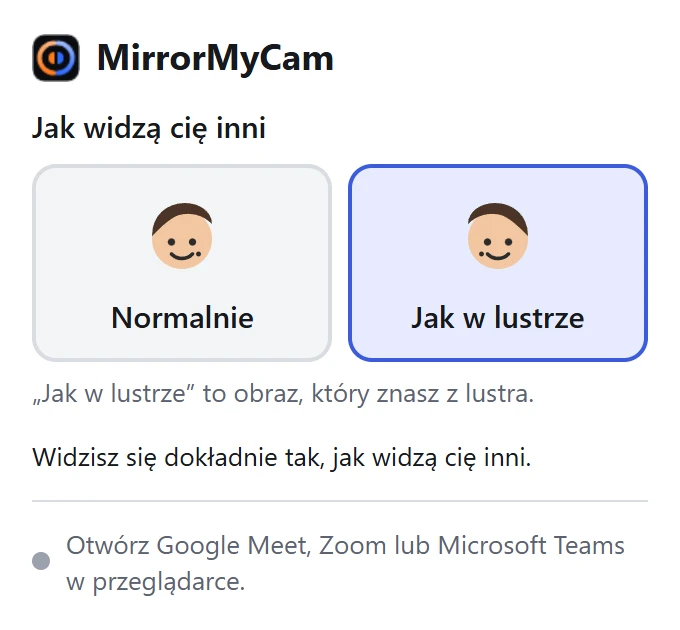
Otwórz Google Meet, Zoom lub Microsoft Teams w przeglądarce i kliknij ikonę MirrorMyCam. W sekcji „Jak widzą cię inni” wybierz „Normalnie” albo „Jak w lustrze”. Ty widzisz dokładnie to samo, a rozszerzenie zapamięta ten wybór na wszystkie kolejne rozmowy. W Zoomie i Teams wyłącz też wbudowaną opcję „Odbicie lustrzane mojego wideo”. Jeśli rozmowa była już otwarta, odśwież raz tę kartę.

Darmowe rozszerzenie MirrorMyCam na chromewebstore.google.com.
Używasz Edge? Darmowe rozszerzenie MirrorMyCam w Dodatkach przeglądarki Microsoft Edge.
Jakich uprawnień potrzebuje rozszerzenie?
- Strony Google Meet, Zoom i Microsoft Teams. Działa tylko na nich, żeby odwrócić obraz z twojej kamery w rozmowie.
- Pamięć. Żeby zapamiętać twój wybór i datę instalacji.
- Aktywna karta. Żeby jego menu mogło sprawdzić, czy otwarta karta to strona rozmowy.
- Nic więcej. Bez konta, bez śledzenia, a twoje wideo jest przetwarzane na twoim komputerze: MirrorMyCam nigdy go nie dostaje. Polityka prywatności
Używasz aplikacji Zoom lub Teams na komputerze?
Rozszerzenie działa w przeglądarkowych wersjach rozmów. Aplikacja na Windows dla wersji desktopowych jest w przygotowaniu. Do tego czasu dołączaj do rozmów w Chrome lub Edge: w Zoomie wybierz „Dołącz z przeglądarki”, a w Teams „Kontynuuj w tej przeglądarce”.
Chcesz najpierw to zobaczyć? Wypróbuj demo rozmowy z własną kamerą